
Flash atau flashing adalah proses instalasi operasi system(OS) pada sebuah Handphone.
Operasi System(OS) Hp itu adalah file firmware atau rom sebagai perangkat lunak (Software). Tujuan flashing itu sendiri antara lain untuk perbaikan Hp dengan mengganti system yang baru karena system yang lama telah rusak, error, hang dan sebagainya.
Untuk yang belum tau, di sini kita akan membahas cara flashing khusus Hp Samsung android semua seri/type dengan menggunakan sebuah tool yang bernama odin.
Apa saja yang perlu dipersiapkan untuk proses flashing ? Siapkan peralatan dan bahan-bahannya di bawah ini.
1. Hp yang akan diflash.
2. Sebuah komputer atau laptop.
3. File firmware atau rom.
Silahkan download firmware atau stock rom di bawah ini dan pilih sesuai type dan seri Hp yang akan diflash. Firmware samsung untuk bahasa indonesia menggunakan kode XSE atau XID. Contoh firmware Samsung S7 edge dengan nama firmware SM-G935F/FD XID Indonesia.
4. Tool atau aplikasi odin.
Download dan pilih odin di bawah ini. Untuk Hp samsung keluaran lama pakai odin versi V1.8 dan untuk Hp samsung keluaran baru pakai odin versi V3.
5. Kabel USB dan file usb driver.
Siapkan sebuah kabel usb dan download drivernya di bawah ini.
Bila bahan-bahan sudah siap maka ikuti cara flashing dan tahapan di bawah ini.
>> Instal samsung usb driver ke komputer agar Hp nanti terkoneksi dan terbaca dengan baik di komputer.
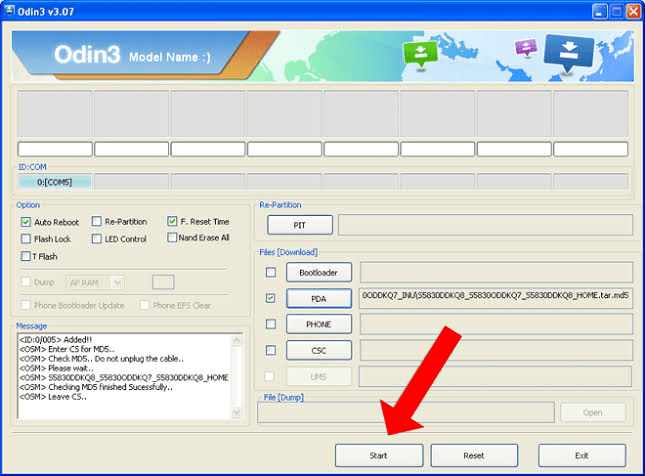
>> Buka dan jalankan aplikasi odin di komputer.

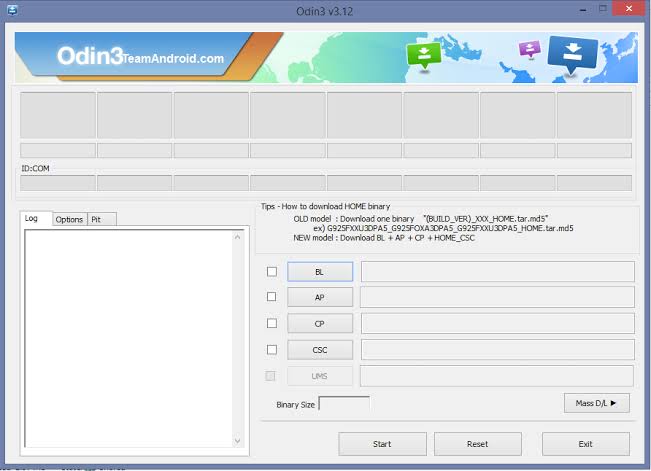
>> Masuk kan file firmware yang telah didownload ke kolom AP atau PDA pada odin. Ingat frimware harus cocok dan sesuai type Hp untuk menghindari failed atau gagal.

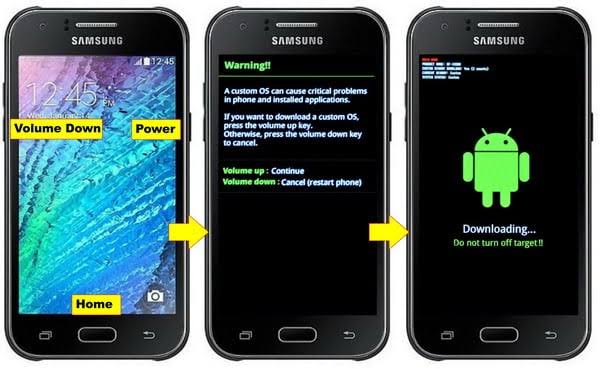
>> Siapkan Hp yang akan di flash. Pastikan baterai terisi penuh atau di atas 50%. Lalu posisikan Hp dalam mode odin, dengan cara matikan Hp dan nyalakan ulang dengan menekan tiga tombol sekaligus secara bersamaan, yaitu tombol home+tombol volume bawah+tombol power. Setelah muncul dialog konfirmasi maka tekan volume atas untuk masuk mode odin atau mode download.
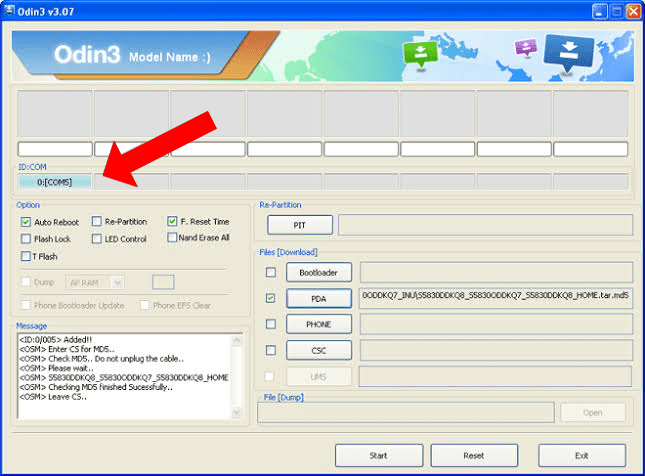
>> kemudian koneksikan atau colok kan kabel usb dari komputer ke Hp. Pastikan kolom COM pada odin mendeteksi Hp dengan warna biru atau kuning.
Bila komputer tak mendeteksi Hp, maka kolom COM pada odin masih polos dan tak berubah warna.
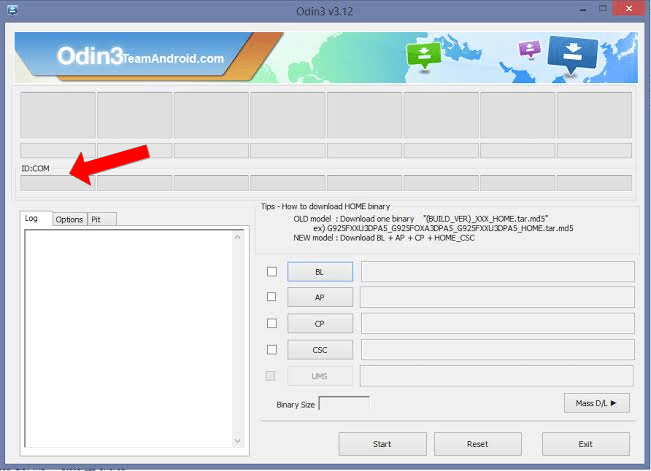
Hal ini sering terjadi dan flashing menjadi gagal karena mengalami masalah pada bagian tertentu, periksa bagian-bagian ini.
- Periksa kabel usb, pastikan kabel tak bermasalah.
- Periksa usb driver di komputer apakah sudah terinstal dengan baik.
- Periksa konektor pada Hp apakah tak ada masalah.
- Restart komputer dan Hp, dan ulangi lagi pada posisi odin.
>> Bila semua sudah ok, dan Kolom COM odin sudah mendeteksi Hp maka kllik Start pada odin dan biarkan prosesnya berjalan.
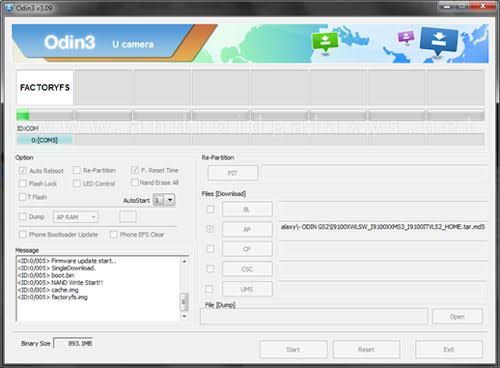
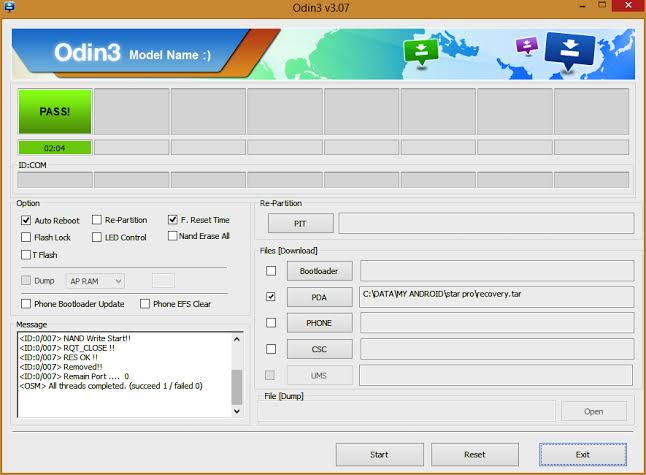
Tunggu sampai selesai hingga tulisan PASS bewarna hijau. Lalu Hp akan reboot dan menyala otomatis. Biarkan Hp loading sampai ke tampilan menu lalu cabut kabel usb dan keluar dari aplikasi odin.
Bila Hp loading terlalu lama maka matikan dan cabut baterai sebentar bila baterai bisa dilepas. Lalu nyalakan kembali dan masuk ke mode recovery untuk factory reset.
Hal ini untuk membersihkan sisa-sisa data lama. Untuk masuk ke mode recovery adalah dengan menekan tiga tombol sekaligus, yaitu tombol home + tombol volume atas + tombol power.
Saat mulai menyala, lepaskan tombol power tetapi tombol volume atas dan tombol home tetap ditahan sampai tampil menu recovery.
Setelah itu pilih opsi wipe data factory reset dan wife cache partition. Dan biarkan Hp reboot untuk meloading sampai tampil ke menu selamat datang. Sebagai tanda Hp siap digunakan.
Itu saja uraian singkat cara flash Hp Samsung dengan odin, untuk yang ingin mencoba silahkan saja, tapi saya tak bertanggung jawab bila Hp anda rusak karena kesalahan prosedur pada proses flashing, semoga bermanfaat.
 Rudi Skay