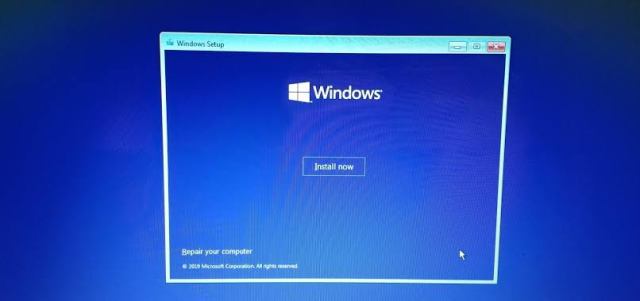
RUDISKAY.data.blog – Ada beberapa alasan kenapa seseorang harus menginstal ulang komputer/Laptop. Mungkin karena terkena virus, atau komputer macet karena kerusakan system, bisa juga karena bosan dan ingin upgrade system yang berbeda.
Baiklah, terserah saja alasannya apa, tapi kali ini kita akan membahas cara yang mudah untuk menginstal ulang komputer.
Langsung saja, buat sobat yang belum tau cara instal windows, mari kita simak caranya di bawah ini.
Siapkan sebuah flashdisk ukuran 8 GB.
• Usb Flashdisk

Siapkan file Iso windows, kalau untuk PC boleh pakai windows 7. Kalau laptop pakailah windows 8 atau windows 10.
• File Iso Windows

Biar tak pusing karena PC dan laptop spesifikasi dan partisinya berbeda, PC model lama umumnya menggunakan skema partisi MBR dan bios boot legacy, sangat cocok untuk windows 7 atau windows XP.
Sedangkan Laptop keluaran baru sudah menggunakan bios boot Unified Extensible Firmware Interface (UEFI) dengan skema partisi GPT, jadi gunakan windows 8 atau windows 10. Silahkan pilih dan download file iso di bawah ini.
• Aplikasi Rufus
Siapkan aplikasi rufus, silahkan download di bawah gambar ini.
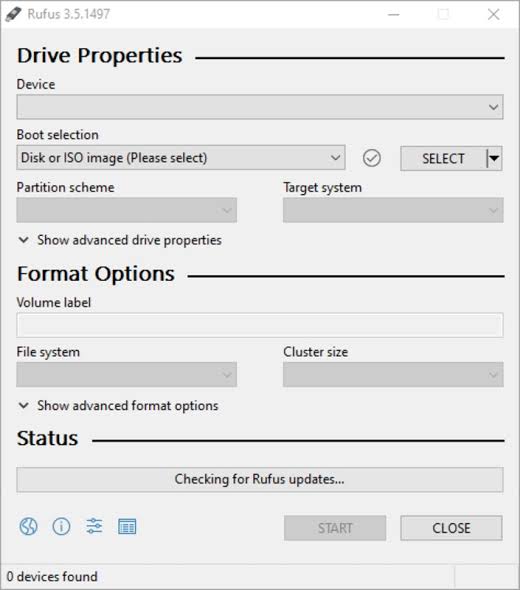
Untuk instal windows XP dan windows 7 gunakan rufus versi 2, untuk instal windows 8 dan windows 10 gunakan rufus terbaru versi 3.
Bila semua bahan di atas telah siap, sekarang kita buat dulu flashdisk itu menjadi bootable dengan cara menggunakan rufus.
Untuk cara membuat bootable flashdisk nya baca di bawah ini.
Cara Membuat Bootable Flashdisk
Bila sudah selesai proses pembuatan bootable flashdisk nya, sekarang flashdisk siap dipakai untuk instal Windows ke komputer.
Caranya colok kan usb flashdisk yang sudah bootable tadi ke komputer yang akan diinstal.
Nyalakan komputer dengan masuk ke mode bios, dengan cara nyalakan sambil tekan f2 atau tekan tombol reset beberapa kali agar masuk ke mode bios > boot manager. Tiap-tiap PC dan laptop cara masuk biosnya berbeda-beda.
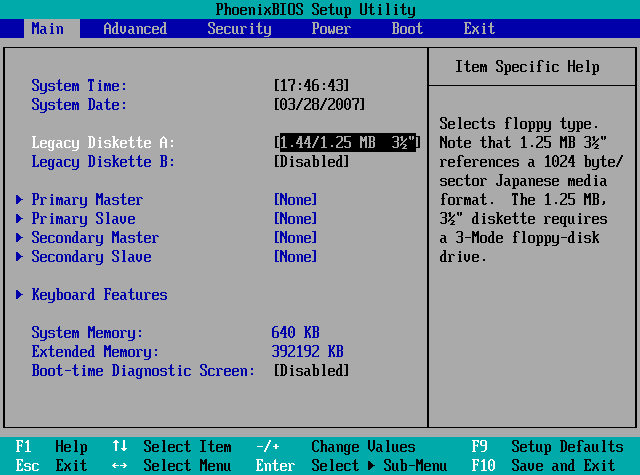
Bila sudah berhasil masuk ke bios, pilih menu untuk boot ke usb flashdisk di opsi boot manager.

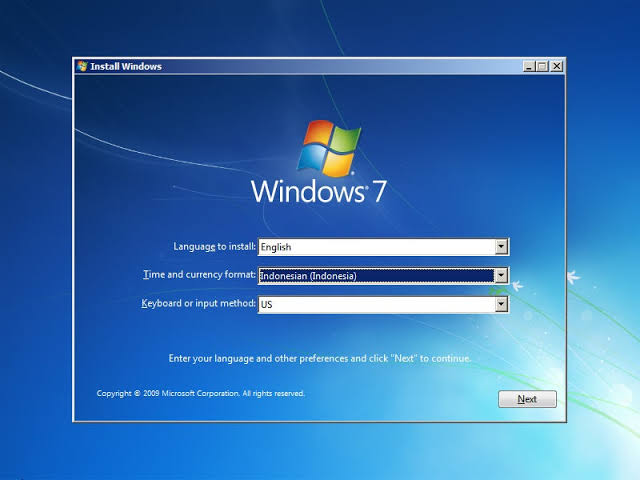
Maka nanti akan terbuka menu instalasi windows dan ikuti saja terus instruksinya sampai selesai.

Bila instalasi windows 8 dan windows 10 meminta key produk konfirmasi ?
Cari di sini .
Pilih saja key produk di atas yang bisa dipakai lalu silahkan masukkan key ke kolom yang diminta.
Dan untuk aktivasi windows setelah berhasil diinstal agar mendapatkan full fitur, silahkan aktivasi dengan mudah dengan KMSpico. Download di bawah ini.
Itu saja uraian singkat cara instal Windows, semoga bermanfaat.
 Rudi Skay
Satu pendapat untuk “Instal Windows di Komputer”