
RUDISKAY.data.blog – Pada kesempatan kali ini kita akan membahas cara instal windows dengan dua system, atau disebut juga dual boot dalam satu komputer atau laptop. Lalu timbul pertanyaan, untuk apa kita menginstal dua system kalau satu system saja cukup pada sebuah komputer ?
Banyak alasan kenapa menginstal beberapa system pada sebuah komputer, mungkin karena untuk jaga-jaga apabila system utama macet, atau memakai system yang berbeda untuk menghilangkan bosan dan sebagainya.
Seperti kita ketahui ada perbedaan system pada firmware dalam teknologi di komputer. Kita mengenal boot BIOS (Basic Input Output System) dengan legacy dan scheme partisi MBR (Master Boot Record) yang selama ini dipakai windows XP dan windows 7.
Tapi sekarang komputer keluaran baru yang default pabriknya terinstal windows 8 atau windows 10 memakai firmware baru dalam boot EUFI (Unified Extensible Firmware Interface) dan scheme partisi GPT (Guid Partition Table).

Tentu saja akan menemui kesulitan ketika mencoba instal windows 7 ke laptop yang memakai firmware keluaran baru EUFI dengan scheme partisi GPT, atau sebaliknya ingin instal windows 10 ke BIOS lama dangan scheme partisi MBR. Untuk bisa menginstalnya haruslah kita sesuaikan scheme partisi HDD menjadi partisi MBR atau GPT sesuai windows yang akan kita instal.
Kesimpulannya begini, windows 7 kebawah hanya bisa diinstal dengan boot BIOS/ legacy dan scheme partisi MBR, dan tak kan bisa di instal dengan boot EUFI – pada partisi GPT.
Walau konon katanya Windows 7 /64 bit support EUFI GPT tapi dalam pengujiannya akan stuck di starting setup. Kecuali mengubah scheme HDD yang awalnya GPT menjadi partisi MBR dengan mode boot legacy. Dan untuk melakukan hal itu tentu sedikit repot dan beresiko error pada HDD apabila salah prosedur mengubah partisinya.
Yah, kalau ada cara mudah kenapa kita pilih cara-cara yang repot dan rumit sih.
Tentunya kita akan mudah menentukan system mana yang cocok bila kita telah tau spesifikasi dari komputer yang akan diinstal, Contohnya kinerja CPU yang hanya 32 bit atau 64 bit? Motherboard yang sudah support EUFI atau belum? Semua harus diketahui terlebih dahulu.
Baiklah, mari kita simak cara menginstal dua system pada satu komputer.
Untuk bahan instalasinya kita pakai saja flashdisk bootable, untuk cara membuat flashdisk bootable pengganti CD rom silahkan baca di bawah ini.
Cara Membuat Bootable Flaskdisk
Kali ini kita akan menginstal dua system yaitu windows 8 dan windows 10, yang secara bergantian bisa dijalankan sesuai selera. Bila komputer yang kamu pakai masih teknologi lama atau PC yang cuma support BIOS legasy MBR, bisa coba instal dual boot dengan windows xp atau windows 7.
Langkah pertama kita harus membuat dan membagi partisi harddisk tanpa harus repot-repot, kita pakai saja dengan sebuah Aplikasi MiniTool Patition wizard. Silahkan download aplikasi MiniTool Partition Wizard di bawah ini.
Download MiniTool Patition Wizard
Untuk cara membagi partisinya silahkan pelajari dari link di bawah ini.
Cara Partisi HDD Via MiniTool Partition Wizard
Setidaknya kita harus membagi HDD menjadi 3 partisi. Scheme partisinya GPT atau MBR, harus sesuai dengan konfigurasi system windows apa yang akan kita instal nanti.
Di bawah ini adalah contoh partisi HDD sudah terbagi 3.
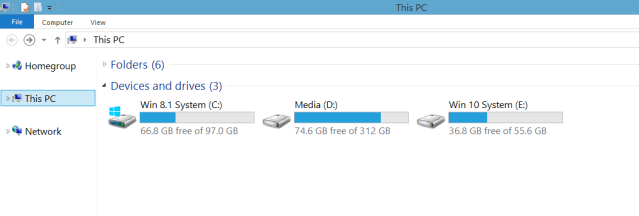
Partisi 1 : Local disk (C) ini untuk system windows pertama yang akan kita instal.
Partisi 2 : Local disk (D) ini untuk media menyimpan file dan sebagainya.
Partisi 3 : Lokal disk (E) ini untuk system windows yang berbeda
Untuk meletakkan system di partisi mana terserah saja, tidak harus sama dengan gambar di atas. Untuk cara instal windows dan bahan-bahan file Iso baca di bawah ini.
Cara Instal Windows di Komputer
Dalam satu komputer bisa diinstal dua system yang berbeda dengan membagi partisi HDD menjadi beberapa partisi, setiap system windows harus diinstal dan berdiri pada satu partisi tersendiri.
Mungkin saja bisa instal 3 atau 4 system dalam satu laptop dengan partisinya sendiri-sendiri, tapi saya belum mencobanya untuk hal itu. Menurut saya kemungkinannya bisa saja. Bila mau mencobanya silahkan saja.
Sampai di sini saja uraian kita tentang dual boot system windows, semoga bermanfaat.
 Rudi Skay